
Claude Code「Agent View」で複数AIエージェントを同時管理する方法

Yui

複数のAIエージェントを並列で走らせるとき、「どのセッションが今何をしているか全然わからない」ってなること、あるあるやと思うんですよね。
ターミナルタブを5枚、10枚と開いて手動で切り替えていると、入力待ち(Needs input)状態のエージェントを見逃して時間を丸ごと無駄にしちゃう。
2026年5月11日、Anthropicはこの問題への公式回答として「Agent View」をリリースしました(出典: 公式ブログ)。
Agent View とは何か
Agent View っていうのは、簡単に言うとClaude Code 上で動く複数のエージェントセッションを1つの画面で一元管理できるダッシュボード機能なんですよね。Research Preview として2026年5月11日に公開されました。
対応バージョンと対応プラン
- 必要バージョン:Claude Code v2.1.139 以上
- 対応プラン:Pro / Max / Team / Enterprise / Claude API
起動方法
claude agentsコマンドで直接起動する- 既存セッション内でプロンプトが空の状態に
←(左矢印キー)を押すと Agent View へ遷移する
海外メディアは「コミュニティが数ヶ月間独自に解決策を模索していた問題への公式回答」と伝えていて、ターミナルのグリッド管理やtmuxでの手動監視という暫定対応から、ネイティブのUIベース管理へ移行できるようになったんですよね。これマジでえぐい進化だと思います。
公式ドキュメント(英語):https://code.claude.com/docs/en/agent-view
公式ドキュメント(日本語):https://code.claude.com/docs/ja/agent-view
何ができるのか
UIグループと状態アイコン一覧
Agent View は実行中の全セッションを5つのグループに分類して表示してくれるんですよ。
| グループ | 説明 |
|---|---|
| Pinned | ピン留めしたセッション(優先表示) |
| Ready for review | レビュー待ち状態のセッション |
| Needs input | 入力待ち(作業が止まっている) |
| Working | ツール実行中のセッション |
| Completed | 完了・失敗・停止済みのセッション |
各セッションには状態を示すアイコンが付いていて、ひと目で全体の状況がわかる仕組みになっています。
| 表示 | 状態 |
|---|---|
| アニメーション | Working(ツール実行中) |
| 黄色 | Needs input(入力待ち) |
| 薄い | Idle(プロンプト待ち) |
| 緑 | Completed |
| 赤 | Failed |
| グレー | Stopped |
(出典: 公式ドキュメント)
主要キーボード操作
| キー | 操作 |
|---|---|
Space | ピークパネルを開く(最新出力確認・返信) |
Enter / → | セッションにフルアタッチ |
Ctrl+T | セッションをピン留め |
Ctrl+X | セッション停止(再押下で削除) |
シェルコマンド一覧
| コマンド | 目的 |
|---|---|
claude agents | Agent View を開く |
claude attach <id> | セッションにアタッチ |
claude logs <id> | 最新出力を表示 |
claude stop <id> | セッションを停止 |
claude respawn <id> | 停止セッションを再開 |
claude respawn --all | 全停止セッションを一括再開 |
claude rm <id> | セッションを削除 |
(出典: 公式ドキュメント)
実際の使用イメージ
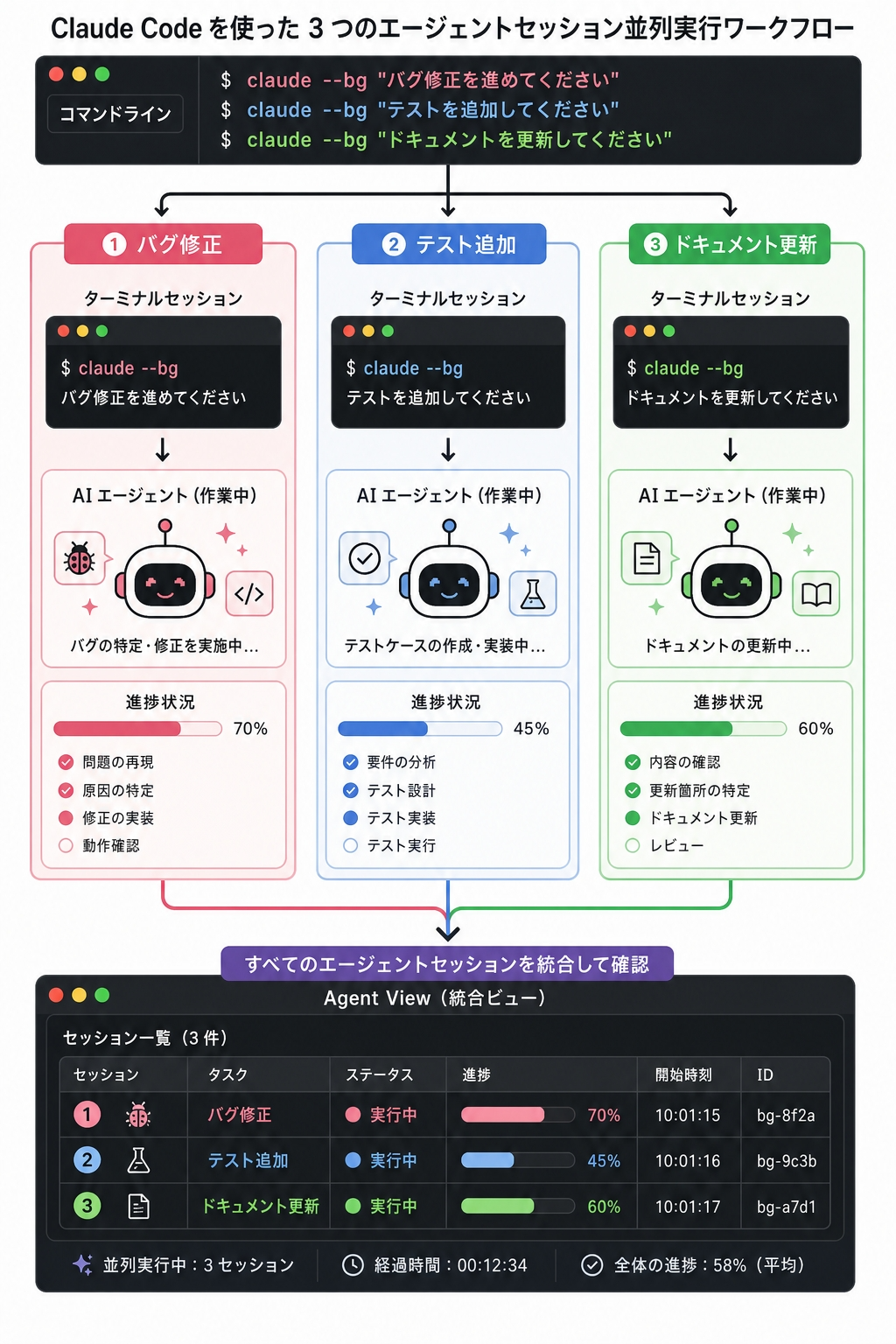
シナリオ1:バグ修正・テスト・ドキュメントをAIエージェントで同時並走させる
大規模なリファクタリング後によく起きる状況を考えてみます。バグ修正・テスト追加・ドキュメント更新という3種類の作業を、それぞれ別のセッションで並列実行するシーンですよね。
従来のフローだと、3つのターミナルタブを開いて自分でタブ名を管理して、どのセッションがどのタスクを担当しているかを記憶に頼って運用していたんですよね。正直しんどい。
Agent View では、3セッションがまとめて「Working」グループに並ぶんですよ。バグ修正セッションが完了して「Completed」に移動したり、テストセッションが止まって「Needs input」に黄色アイコンで表示されたりと、全体を見渡しながら停滞しているセッションにだけ介入できます。
バックグラウンドセッションの起動は以下のコマンドで行います。
claude --bg "バグ修正: src/auth/login.ts の型エラーを解消する"
claude --bg "テスト追加: auth モジュールのユニットテストを補完する"
claude --bg "ドキュメント更新: README の認証フローのセクションを更新する"
シナリオ2:長時間かかる調査をバックグラウンドで走らせながら別作業に集中する
コードベース全体の調査や依存関係の分析って、完了まで数分から数十分かかることがあるんですよね。そういうタスクをバックグラウンドセッションに委ねて、自分はフォアグラウンドで別のタスクに入れるんです。
claude --bg "リポジトリ全体のAPI呼び出しパターンを調査し、レポートをmarkdownで出力する"Agent View では「Working」グループに表示され続けて、自動生成される行サマリーで進捗が確認できます(サマリーは15秒ごとに更新される)。調査が終わって「Ready for review」に移動したタイミングで Space キーでピークパネルを開いて、結果だけをさっと確認できるのがめちゃくちゃ便利なんですよ。
シナリオ3:Needs input のセッションにピークパネルから直接返信する
並列セッションの中で最も重要なのが「見逃さない」仕組みだと思うんですよね。エージェントが途中で判断を求めてくる場面、例えばファイル上書き確認・認証情報の確認・方針の確認など、これがくると、セッションは「Needs input」に遷移して黄色アイコンで表示されます。
このとき、該当セッションにアタッチしなくても、Space キーでピークパネルを開いて最新の出力を確認し、その場で返信を送れるんですよ。返信後はすぐにピークパネルを閉じてほかのセッションの状態確認に戻れるから、作業の流れが全然途切れない。
コミュニティの実践報告によると、4〜8セッションを同時並列で動かすのが「管理の負荷と効率のバランスが最適」とされています(出典: Build Fast with AI)。
導入前後の比較(Before / After)
| 項目 | Agent View なし | Agent View あり |
|---|---|---|
| セッション把握 | ターミナルタブを手動切り替えで確認 | 一画面でグループ表示・状態アイコン付き |
| 入力待ちの検出 | 見逃すリスクあり、自分で定期確認が必要 | 黄色アイコンで即時視認 |
| 複数タスクの介入 | 毎回フルアタッチが必要 | ピークパネルから返信して即復帰 |
| ファイル競合 | 並列セッションが同一ファイルを上書きするリスク | git worktree に自動分離(.claude/worktrees/ 配下) |
| 停止後の再開 | セッション終了でコンテキスト消失 | claude respawn --all で一括再開可能 |
| セッション間ナビ | タブ名の記憶・命名管理が発生 | ID・サマリーでセッション識別 |
(参考: 公式ドキュメント)
技術者へのTips
ファイル分離の仕組みを理解してから使う
バックグラウンドセッションはファイルの編集が必要になった時点で自動的に .claude/worktrees/ 配下に分離されるんですよね。だから並列セッションが同一ファイルを競合なく編集できるんですよ。ただし git リポジトリ外では分離が機能しない点は注意が必要です。
セッション削除前に必ずコミット・push する
Ctrl+X でセッションを削除すると、対応する worktree も削除されます。削除前にコミットとリモートへのプッシュを済ませておかないと作業内容が失われるから、これは必ずセットで覚えておいてください。
スリープ・シャットダウン後の復旧パターンを覚えておく
Agent View はローカルで動作する Supervisor プロセスが状態を管理していて、状態は ~/.claude/jobs/<id>/state.json に保存されます。ただ、マシンのスリープ・シャットダウンで全セッションが停止するんですよね。起動後に claude respawn --all を実行すると全停止セッションを一括再開できるので、このコマンドは手癖にしておくといいですよ。
コスト管理に注意する
バックグラウンドセッションもクォータを消費します。並列10セッションは単純計算で10倍の消費速度になるから、これはぶっちゃけ結構でかい。加えて、行サマリーの自動生成(15秒ごと)もHaikuクラスモデルを使用するため課金対象なんですよ。セッション数は目的に応じて絞って、不要なセッションは早めに停止するのが有効です。
管理者向け:無効化オプション
組織環境での展開時には disableAgentView 設定または環境変数 CLAUDE_CODE_DISABLE_AGENT_VIEW でAgent View を無効化できます。
よくある質問(FAQ)
Q. Agent View を使い始めるのに特別な設定は必要ですか?
Claude Code v2.1.139 以上に更新するだけで使えるようになるんですよ。対応プランは Pro / Max / Team / Enterprise / Claude API で、claude agents コマンドを実行すると即座に起動します。追加の設定ファイル編集は不要です。
Q. バックグラウンドセッションとフォアグラウンドセッションの切り替えはどうやりますか?
Agent View 上でセッションを選択して Enter または → キーを押すとフルアタッチ(フォアグラウンド操作)に切り替わります。現在のセッションをバックグラウンドに回すには /bg または /background コマンドを実行してください。シェルからは claude attach <id> でも特定セッションへのアタッチが可能です。
Q. マシンをシャットダウンするとセッションはどうなりますか?
Supervisor プロセスがローカルで動作しているため、スリープ・シャットダウンで全セッションが停止するんですよね。起動後に claude respawn --all を実行すると停止した全セッションを一括再開できます。セッションの状態は ~/.claude/jobs/<id>/state.json に保存されています。
Q. 並列セッションが同じファイルを編集したらどうなりますか?
git リポジトリ内ではバックグラウンドセッションが .claude/worktrees/ 配下の git worktree に自動分離されるから、並列セッション間でファイルが競合しない仕組みになってるんですよ。ただし git リポジトリ外では自動分離が機能しないため、手動でファイルの競合を管理する必要があります。
Q. 並列セッションのコストはどれくらいかかりますか?
バックグラウンドセッションも通常のセッションと同様にクォータを消費するんですよね。並列10セッションは単純計算で通常の10倍の消費速度になります。加えて、行サマリーの自動生成(15秒ごと)にHaikuクラスモデルが使用されこれも課金対象だから、セッション数は必要最小限に抑えるのが大事です。
Q. Cursor や GitHub Copilot の並列エージェント機能と何が違いますか?
Cursor 3.2 はエディタ・CLI・クラウドの複数環境でバックグラウンド実行が可能なサブエージェント機能を持つとされています(出典: Cursor公式ドキュメント)。GitHub Copilot はセッション単位で進捗・トークン使用量・ツール使用を監視できると伝えています(出典: GitHub Copilot公式ドキュメント)。Agent View はローカル実行に特化していて、ターミナルベースのワークフローにネイティブに組み込める点が他ツールにはない仕様なんですよね。クラウド実行が必要なユースケースでは他ツールとの使い分けを検討する余地がありますよ。
まとめ:Claude Code Agent View で並列AIエージェント管理を始めよう
Agent View は、複数AIエージェントを並列運用する開発ワークフローをめちゃくちゃ変えてくれる機能だと思います。ターミナルタブの手動管理・入力待ちの見逃し・ファイル競合という3つの問題を一度に解決する仕組みが揃っていて、Research Preview 段階のためUIとショートカットは今後変更される可能性があるんだけど、コアのコンセプトはすでに実用に耐える水準に達していますよ。
次のアクションリスト
claude --versionでバージョンを確認し、v2.1.139 未満なら更新するclaude agentsを実行して Agent View の画面を起動するclaude --bg "<タスク内容>"でバックグラウンドセッションを1件試し、状態遷移を体験する- git worktree の自動分離動作を
.claude/worktrees/ディレクトリで確認する - セッション削除前に必ずコミット・push するルールをチームに周知する
お気軽にご相談ください
AIを使った業務効率化、社内ツール開発、既存プロダクトへのAI機能追加、受託開発全般——上流の企画段階から実装・運用まで、まとめてご相談いただけます。
「これってAIで解決できるの?」「どこから手をつければいい?」という入口のご相談大歓迎です。
具体的な仕様が固まる前の壁打ちフェーズからぜひお気軽にご相談ください。
参考情報
- Anthropic公式ブログ「Agent View in Claude Code」(https://claude.com/blog/agent-view-in-claude-code)
- Claude Code Agent View 公式ドキュメント(英語)(https://code.claude.com/docs/en/agent-view)
- Claude Code Agent View 公式ドキュメント(日本語)(https://code.claude.com/docs/ja/agent-view)
- Build Fast with AI「Claude Code Agent View Guide」(https://www.buildfastwithai.com/blogs/claude-code-agent-view-guide)
- Cursor公式ドキュメント Subagents(https://cursor.com/docs/subagents)
- GitHub Copilot公式ドキュメント Manage Agents(https://docs.github.com/en/copilot/how-tos/use-copilot-agents/manage-agents)